热搜:
这款华为一碰传助手鸿蒙版app需要开启NFC功能才可以使用。即使你没有华为设备也可以进行互传服务,电脑一碰就传,传文件、图片都是可以的,非常强大。该软件操作简单,中文界面,方便了用户操作。在任何场合下都可以快速的传输文件。
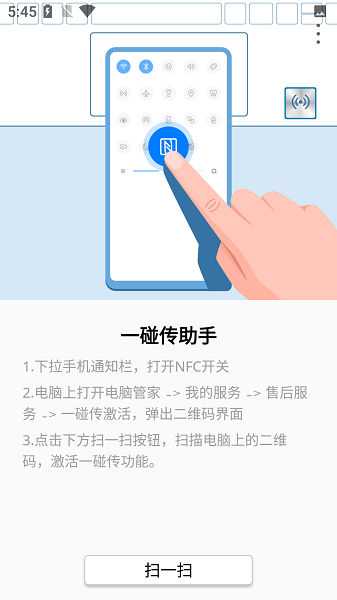
1、下拉手机通知栏,打开NFC开关
2、电脑上打开电脑管家→我的服务→售后服务>一碰传激活,弹出二维码界面
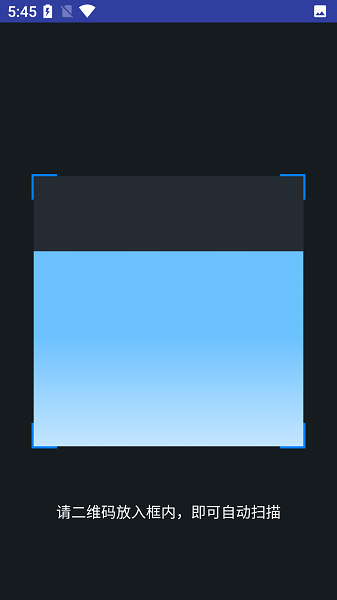
3、点击下方扫一扫按钮,扫描电脑上的二维码,激活一碰传功能
1、在手机上点击停止录屏,录制内容自动保存到手机图库中。轻轻一碰,分享文档
2、轻轻一碰,分享图片和视频
3、手机传电脑:在手机图库中预览单张图片或视频(或选中多个图片或视频,不能超过500个),手机背部NFC区域触碰电脑的HuaweiShare标签(或Magic-link标签),并保持至手机提示音响或振动后,照片或视频即可快速传至电脑。若需要在电脑端识别所接收图片中的文字,轻点图片后,点击图片浏览器中的,可轻松识别并支持复制保存生成文档。
4、电脑传手机:在手机退出图库或返回桌面时,碰触电脑(碰触方式同上),电脑上用Windows照片查看器打开的单张图片或当前屏幕的截图便可传给手机。
1、手机传电脑:在手机WPS中打开文档,手机背部NFC区域触碰电脑的HuaweiShare标签(或Magic-link标签),并保持至手机提示音响或振动后,文档即可快速传至电脑。
2、电脑传手机:在手机退出WPS或返回桌面时,碰触电脑(碰触方式同上),电脑上用Office打开的文档便可传给手机。
3、共享剪贴板:在手机或电脑上浏览网页或查看文档时,复制所需文本内容到剪贴板,所复制内容即可共享至对方剪贴板并支持本地粘贴保存。
1、智能分享的功能,让用户可以随时将视频照片等分享给朋友。
2、设置录屏的模式,可以进电脑上面的内容信息进行录制。
3、智能的分类功能会根据不同文件的特点进行分类排序,方便用户查找。
4、提供详细的使用方法说明,让用户快速掌握使用的模式。
v1.0.4.0版本
1、修复已知问题








系统工具3.12 MB
 查看
查看
 查看
查看

系统工具10.02 MB
 查看
查看
 查看
查看

系统工具39.43 MB

系统工具8.98 MB