用shizuku激活官方正版
- 类型:系统工具
- 版本:v13.7.0
- 平台:
- 大小:28.65 MB
- 更新时间:2026-05-13 09:34:59
- 备案:浙ICP备2021015650号-19A
- 星级:
热搜:
用shizuku激活官方正版(原名:Shizuku)完全开源,功能强大,能够帮助安卓用户获得很多实质性的帮助。这里面有很多的工具,可以给你提供权限帮助,让你可以更加自由的去进行玩机操作。不管是已root的手机还是未root的手机都可以进行使用,软件里还提供了详细教程帮助你更快的上手操作!
1、优雅地使用系统API
忘掉rootshell吧,你可以「直接使用」需要高权限的API。此外,Shizuku比shell要快得多。
2、支持adb使用
如果你的「需要root的应用」只需要adb权限,则可以使用Shizuku轻松地扩大用户群体。
3、节省时间
Shizuku有详细的文档引导用户,你只需要让用户安装Shizuku。
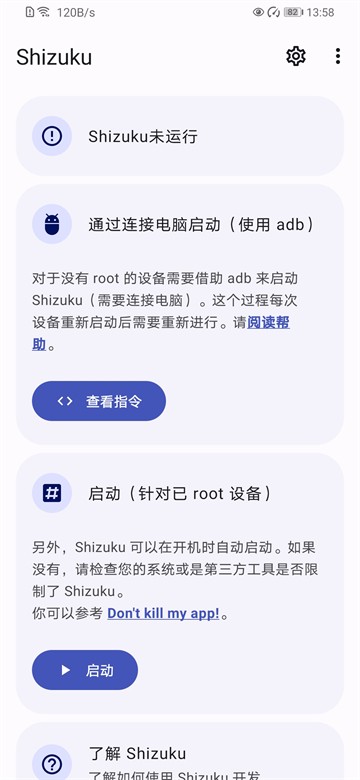
1、启动(针对已root设备)
另外,Shizuku可以在开机时自动启动。如果没有,请检查您的系统或是第三方工具是否进行了限制。
2、通过连接电脑启动(使用adb)
对于没有root的设备需要借助adb来启动
Shizuku(需要连接电脑)。这个过程每次设备重新启动后需要重新进行。请阅读帮助。
3、通过无线调试启动
对于Android11,无线调试是一个内置功能。请参考此帮助文档。
此功能可在所有系统版本上工作。但在Android11以前,无线调试无法直接启用。
支持通过以下三种方式启动。
如果您正在使用GrapheneOS
您可能需要关闭系统设置-“安全”-“Secureappspawning”。
一、通过Root启动
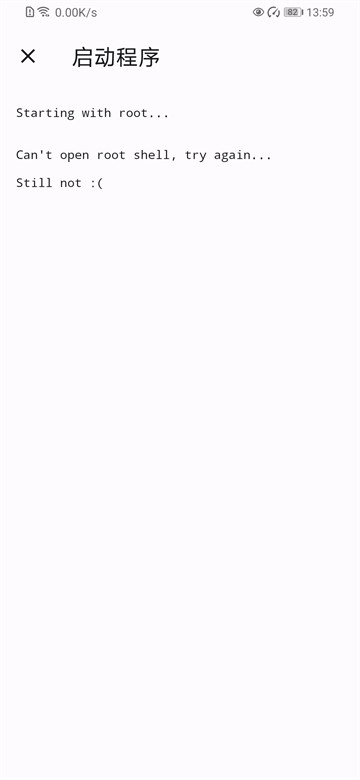
如果您的设备已经Root,直接启动即可。
二、通过无线调试启动
通过无线调试启动适用于Android11或以上版本。这种启动方式无需连接电脑。由于系统限制,每次重新启动后都需要再次进行启动步骤。
1、在网络上搜索如何为您的机型启用“开发者选项”
2、进入开发者选项内,打开USB调试后,点击无线调试选项
3、启用无线调试
4、点按“无线调试”中的“使用配对码配对设备”,然后我们记住六位数的配对码
5、回到在Shizuku,点击通过无线调试启动下的配对选项,并在弹出的通知框中输入我们刚刚记住的六位配对码
6、配对成功后,点击启动来启用Shizuku
如果无法启动,尝试禁用并重新开启无线调试。
三、通过连接电脑启动
该启动方式适用于未Root且运行Android10及以下版本的设备。很不幸,该启动方式需要连接电脑。由于系统限制,每次重新启动后都需要再次进行启动步骤。
安装adb
1、在电脑上下载由Google提供的“SDK平台工具”并解压至任意文件夹(自行下载)
2、打开文件夹,右键选择
Windows10:在此处打开PowerShell窗口(需要按住Shift才会显示该选项)
Windows7:在此处打开命令行窗口(需要按住Shift才会显示该选项)
Mac或Linux:打开Terminal(终端)
3、输入adb如果可以看到一长串内容而不是提示找不到adb则表示成功
提示
1、请不要关闭该窗口,后面提到的“终端”都是指此窗口(如果关闭请重新进行第2步)。
2、如果使用PowerShell或是Linux及Mac,所有adb都要替换成./adb。
设置adb
要使用adb你首先需要在设备上打开USB调试功能,通常需要经过以下步骤:
1、打开系统设置,进入关于
2、连续数次点击"Buildnumber"后看到类似"Youareadeveloper"的提示
3、此时你应该可以在设置中找到“开发者选项”,进入后开启“USB调试”
4、连接设备到电脑,在终端中输入adbdevices
5、此时设备上会出现“是否允许调试”的对话框,勾选“总是允许”后确认
6、再次在终端中输入adbdevices,如无问题将会看到类似如下内容
Listofdevicesattached
XXXdevice
不同设备开启“开发者选项”的步骤可能有所不同,请自己搜索。
启动Shizuku
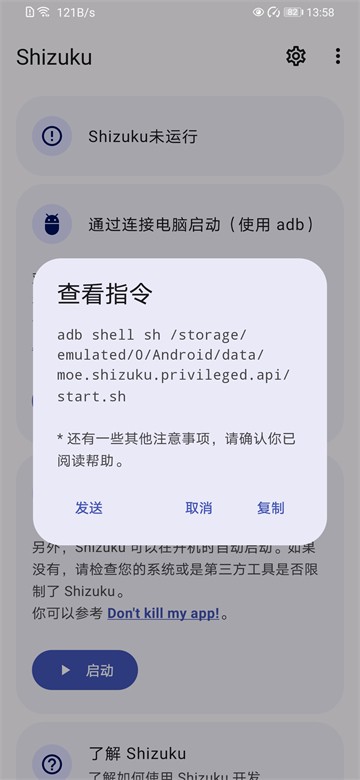
adbshellsh/storage/emulated/0/Android/data/moe.shizuku.privileged.api/start.sh
复制上方指令并粘贴到终端中,如无问题你将会在Shizuku中看到已启动成功。
v13.7.0版本
1、支持Android16QPR1
2、更新启动命令。您可以将此文件复制到任何可执行位置,例如/data/local/tmp/shizuku
3、当连接到受信任的WLAN时,支持在Android13+上无需root即可自动启动










系统工具3.12 MB
 查看
查看
 查看
查看

系统工具10.02 MB
 查看
查看

系统工具39.43 MB

系统工具8.98 MB
 查看
查看