热搜:
Deltarune专用键盘是一个功能强大的虚拟手柄工具,是特意为三角符文游戏玩家准备的,让你可以在游戏操作过程中享受到更多的便利。app操作简单,采用了中文字体界面,方便大家上手使用。你可以搭配虚拟机一起使用,可以解决很多的操作问题!
1、专为三角符文手柄设计:提供精准的按键配置,帮助玩家更好地操作三角符文游戏。
2、针对特定手机系统优化:针对部分手机系统(如高度受限的版本)进行了优化,确保用户能够顺利使用。
3、支持虚拟键盘兼容性:在手机系统不直接支持虚拟键盘的情况下,软件能够模拟虚拟键盘,提升用户体验。
4、详细的安装与配置指导:提供清晰的安装步骤和快速配置选项,减少用户的学习成本,提升使用效率。
1、快速配置功能:下载后支持快速配置,用户可以轻松调整设置,无需复杂操作。
2、多平台兼容性:支持在Windows虚拟机等多平台上使用,扩大了用户群体。
3、技术支持与客服帮助:用户在使用过程中遇到问题时,可以得到及时的技术支持和客服帮助。
4、软件更新及时:软件会定期更新,修复已知问题并添加新功能,确保用户始终拥有最新体验。
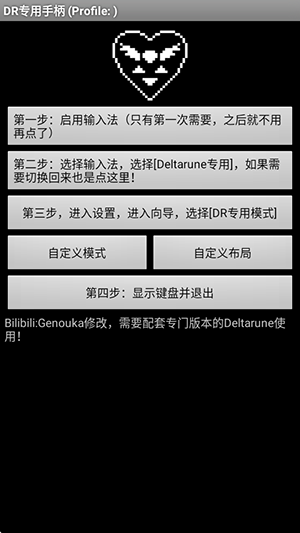
第一步:启用输入法(只有第一次需要,之后就不用再点了)
第二步:选择输入法,选择[Deltarune专用],如果需要切换回来也是点这里!
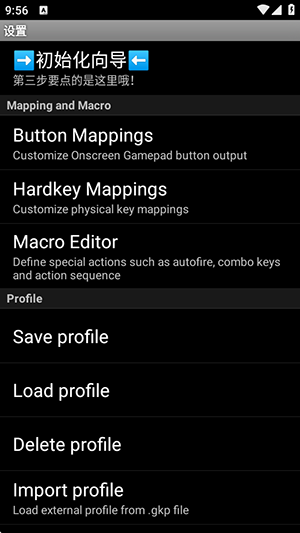
第三步:进入设置,进入向导,选择[DR专用模式]
第四步:显示键盘并退出。
1、在“手柄设置”或“控制设置”界面中,玩家需要找到“视角调整”或“视角设置”选项。以下是一些具体的调整方法:
2、垂直视角调整:通过滑动垂直视角调整条,玩家可以调整手柄视角的垂直角度。适当提高垂直视角,可以使游戏画面更加宽广,便于观察周围环境;反之,则可以使画面更加聚焦。
3、水平视角调整:通过滑动水平视角调整条,玩家可以调整手柄视角的水平角度。适当降低水平视角,可以减少游戏中的眩晕感,使画面更加平稳。
4、视角锁定:玩家还可以选择开启或关闭视角锁定功能。开启视角锁定后,游戏画面将始终保持在一定范围内,减少频繁调整视角的麻烦。
5、调整完成后,玩家需要点击“保存”或“应用”按钮,将设置应用到游戏中。这样,玩家就可以在游戏中享受到调整后的手柄视角带来的更佳体验了。
1、下载后将键盘打开,然后再把键盘步骤一激活,再将步骤二的键盘切换,好了之后点击设置的快速配置。
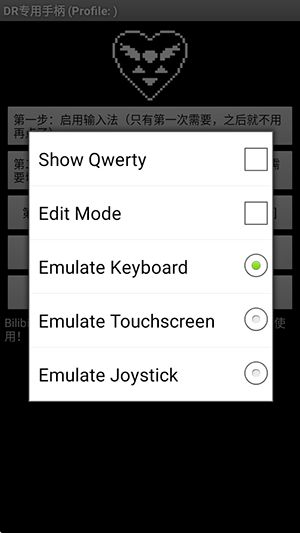
2、点击触屏,游戏手柄,再将按键按键l、r、l2、r2、lb、rb、▲、■删除留下方向键、*y、b、a键然后把设置打开,点击按键映射,点击*将*的数值向下滑改成2,将y的数值改成3,将a的数值改为按键选择,最后将键盘自己调整位置,切换游戏键盘,打开三角符文,摁下上音量键就好了。
v5.2.0版本
修改已知bug,优化用户体验






系统工具3.12 MB
 查看
查看
 查看
查看

系统工具10.02 MB
 查看
查看
 查看
查看

系统工具39.43 MB

系统工具8.98 MB