热搜:
小小容器GXDE版仅适用于安卓用户,可以模拟出非常真实的Linux环境,让大家享受到更多有趣的操作体验。如果你想在自己的手机上实现电脑软件功能扩展,那么这款app是一定可以帮助到你的。它还给大家准备了容器管理模块,这对于开发者和技术爱好者来说都是非常有趣的。
1、小小容器app需要root权限吗?
不需要。小小容器app采用免root容器方案,普通用户也可直接使用,仅需按引导开启无障碍服务即可。
2、容器内应用闪退怎么办?
首先检查手机系统版本是否兼容(Android6.0以上),其次尝试在容器设置中开启“兼容模式”,若仍不行,建议卸载重装最新版容器引擎。
3、多开账号会被封吗?
正常使用一般不会被封,但建议不要频繁切换IP或异地登录,避免触发平台风控规则。小小容器app本身不修改应用数据,安全
1、这款应用适合需要在安卓设备上尝试Linux环境的用户,尤其是开发者或技术爱好者,他们可以使用它进行软件测试或调试。
2、此外,它也适用于希望将手机或平板功能扩展至运行部分桌面应用的人群。
第一步,进入容器管理页面。
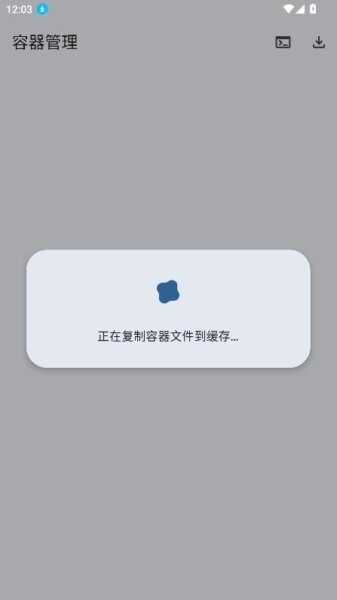
打开应用后,进入“容器管理”模块,页面会显示正在复制容器文件到缓存的状态,确保准备工作开始。
第二步,等待配置信息自动解压。
文件复制结束后,系统会自动解压配置信息,用户只需保持页面等待,不需手动操作。
第三步,安装容器。
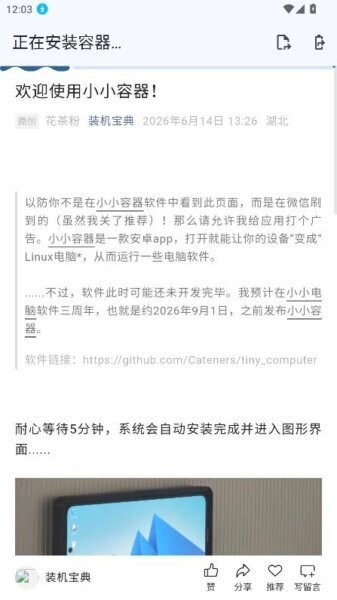
解压完成后,进入安装界面,应用会自动进行容器安装,过程中有状态提示,需等待几分钟完成安装。
第四步,完成安装并进入使用。
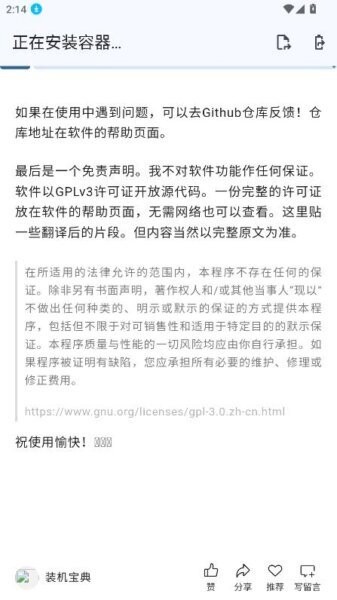
安装结束后,用户即可在安卓设备上利用模拟的Linux环境运行相应的软件,若遇到问题,可通过页面提供的Github链接反馈。
1、容器文件复制。
复制容器文件到设备缓存是安装的第一步,确保必要的文件完整转移到本地,为后续解压和安装做准备,这一过程在容器管理界面显示进度,方便用户查看状态。
2、配置信息解压。
文件复制完成后,系统会解压相关配置数据,完成环境初始化。这个步骤自动执行,无需用户干预,确保容器能够正确运行模拟的Linux环境。
3、容器安装流程。
安装过程在专门的页面展示,用户可以直观看到当前阶段,并等待安装完成。安装设置自动化,约需5分钟,适合需要在安卓设备上部署Linux模拟环境的用户。
4、Linux环境模拟运行。
应用通过容器技术,在安卓系统上模拟Linux操作环境,使得部分电脑软件能够运行,为个人设备功能扩展提供可能。
v4.0.0版本
修复部分bug










系统工具3.12 MB
 查看
查看
 查看
查看

系统工具10.02 MB
 查看
查看
 查看
查看

系统工具39.43 MB

系统工具8.98 MB