热搜:
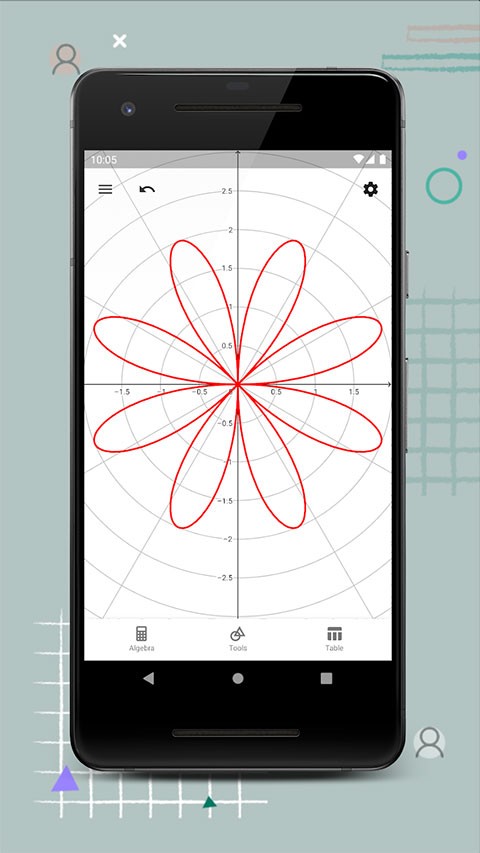
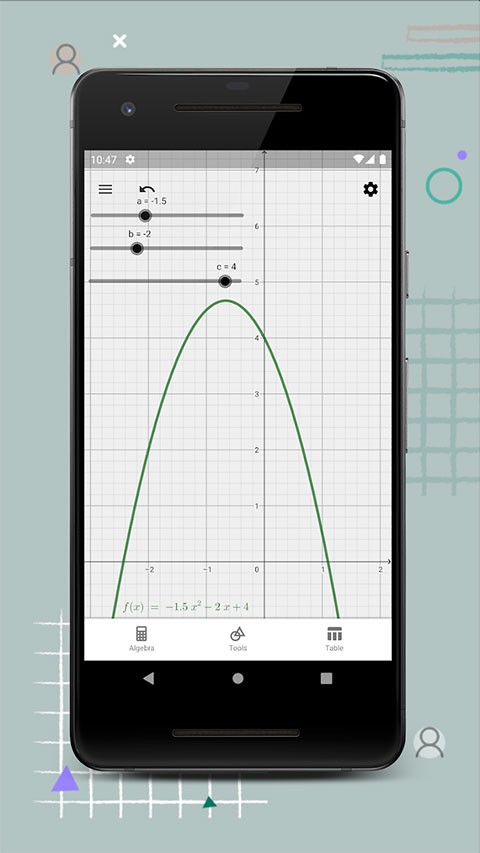
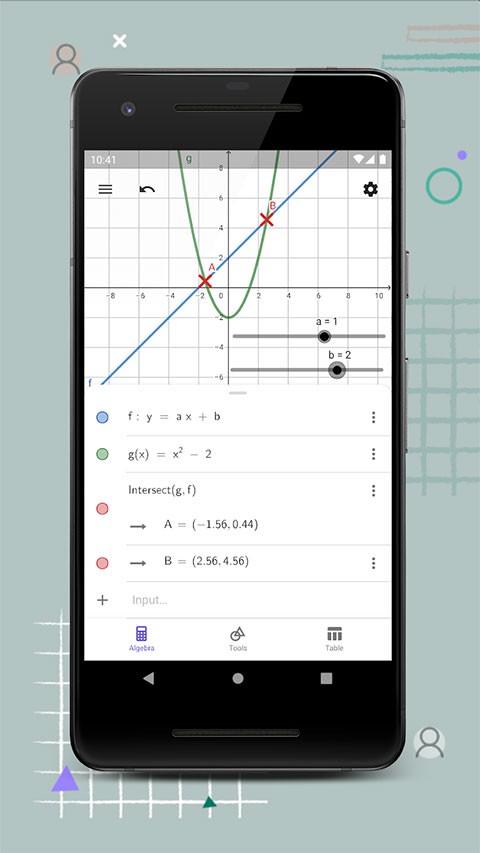
计算器只能计算加减乘除?来试试geogebra图形计算器手机版吧!一些复杂的数学问题都能帮你进行处理哦,如几何、代数等,各种函数图像也能在里面轻松绘制,还能以动态的方式演示图形的变化过程,让你更好的了解,当然,软件的功能都可免费体验!
1、可适于各种课程或项目;
2、可免费用于学习、教学和考评;
3、功能强大、使用简单、交互性强;
4、在世界上有数百万人使用;
5、支持多种语言;
6、以趣味的方式真正观察和体验数学和科学。
1、下载安装geogebra图形计算器安卓版,进入其主界面;
2、在左下角点击切换到“代数区”,接着点击上边的加号图标;
3、在点击加号的选项中点击“表达式”;
4、接着直接在加号图标右侧进行输入,这里我们输入f(x)=x²函数,输入之后可以看到图中出现了相应的图像;
5、如果绘图区中没有显示网格和坐标轴,可以点击右上角的齿轮图标;
6、接着点击勾选“显示坐标轴,显示网格”就可以了;
7、然后点击该函数右边的三个小点,点击数值表;
8、可以设置你想要的数值;
9、当你点击选中函数之后,点击旁边的三个小点可以在弹出的选项中对函数名称、颜色、样式等进行更改;
1、多边形:在工具栏中选定“多边形”选项,之后依次选定多边形的各个顶点,最后单击第一个顶点,即可创建多边形。创建多边形后,使用鼠标右键点击多边形,单击属性可根据需要对多边形的填充形状、填充颜色、边的线型等进行详细的设置。
2、圆和圆弧:在工具栏中具有多种生成圆的方式,选定“圆弧”选项,之后依次选定圆心、起点和终点,则可得到由起点逆时针方向画到终点的半圆。
3、圆锥曲线:在工具栏中选定“双曲线”选项,依次选定两个焦点及双曲线上的一点,即可创建双曲线,且在代数区会出现焦点坐标、选定双曲线上的点的坐标以及双曲线的函数表达式。
4、一般圆锥曲线:在工具栏中选定“圆锥曲线”选项,之后选定圆锥曲线要经过的五个点,即可创建圆锥曲线,且在代数区会出现圆锥曲线的函数表达式。
5、几何对象的变换:如果想要得到一个图形的轴对称图形,则可在工具栏中选定“轴对称”选项,之后选择要做轴对称的对象,再选择对称轴。对称轴可为直线、射线或者线段。需要注意的是,改变原图形的位置形状等,其轴对称图形也会随之改变。
v5.2.907.0
修复了一些小错误并进行了改进。





学习办公210.07 MB

学习办公84.08 MB

学习办公210.54 MB

学习办公30.34 MB
 查看
查看
 查看
查看
 查看
查看
 查看
查看