云视讯会议app
- 类型:学习办公
- 版本:v4.1.3.250528
- 平台:
- 大小:92.69 MB
- 更新时间:2026-08-13 12:35:22
- 备案:京ICP备14027759号-22A
- 星级:
热搜:
云视讯会议app(原名:云视讯)是一款移动便捷式会议软件,有着超大方的视频通话服务,全球覆盖,只为满足不同用户的不同需求。软件支持文档、桌面、白板多重共享,支持举手、会议聊天等全真会议体验,与传统语音、高清终端会议全面融合互通。
一、云视讯怎么创建会议
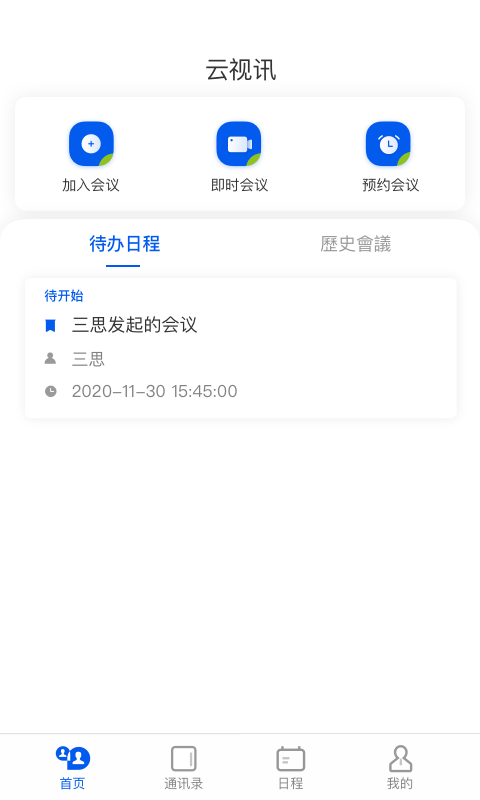
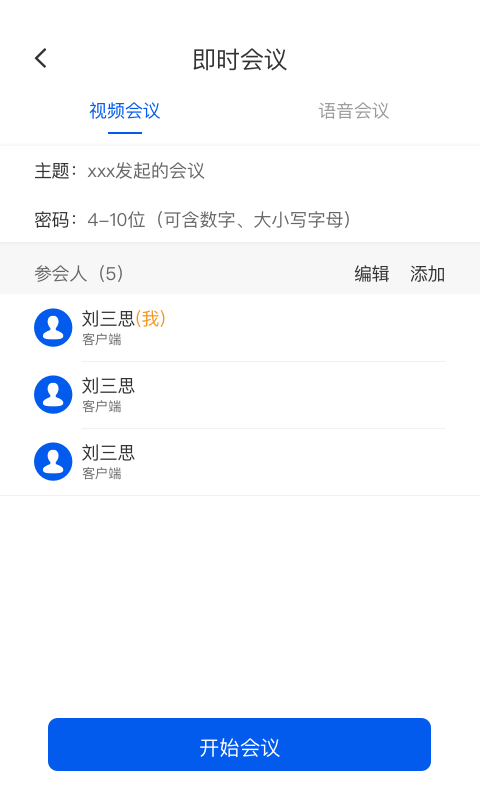
1、组织会议者:组织者可选择“即时会议”或“预约会议”。会议主题、时间设置完毕后,点击“会议控制“à”邀请参会人”à”会议连接”,将会议连接发送给参会人员即完成了会议组织,也可点击“一键邀请”。
2、参加会议者:点击收到的会议连接,根据提示即可进入视频会议(如果收到的是会议码,则点击app首页上方的“加入会议”输入“邀请”参会)。默认情况下,参会者均可自由发言,点击视频界面最下方的“分享”,可分享屏幕、图片、文档、白板……等。
3、会议主持人:默认组织会议者为会议主持人,组织者可通过点击“会议控制”à点击某参会人员后,将主持人权限移交。主持人可以在“会议控制”界面将某人移除会议、静音、全体静音等。
二、云视讯共享屏幕怎么用上可以拍照吗?
1、使用云视讯屏幕共享功能会将设备连接至AllShareCast或HomeSync大屏幕设备,然后共享内容。
2、在应用程序屏幕上,点击设定,连接,屏幕共享,然后向右拖动屏幕共享开关。选择设备,打开或播放文件,然后使用设备上的按键控制显示。
3、手机进入共享屏幕之后,点击右上的三横。
4、页面弹出选项,点击摄像。
5、之后页面下方就可以开启手机的摄像拍照了。以上就是云视讯共享屏幕和拍照的步骤。
1、【高清视频会议】
支持客户端、手机、固话等终端灵活接入,提供临场感最贵体验,让远距离交流如同在身边。
2、【客户端会议】
以智能手机、平板电脑、个人PC等便携式设备为载体,提供方便快捷的多方视频会议能力。
3、【会议直播】
采用先进的数字编解码、加解密、负载均衡技术,将直播、录制节目内容安全可幸的推送至播控终端。
4、【云总机】
新智能固话,提供语音视频呼叫、云端通讯录、语音会议、视频会议服务,具备企业级PBX能力。
1、即时会议:30秒快速发起,支持25-100人同时在线。
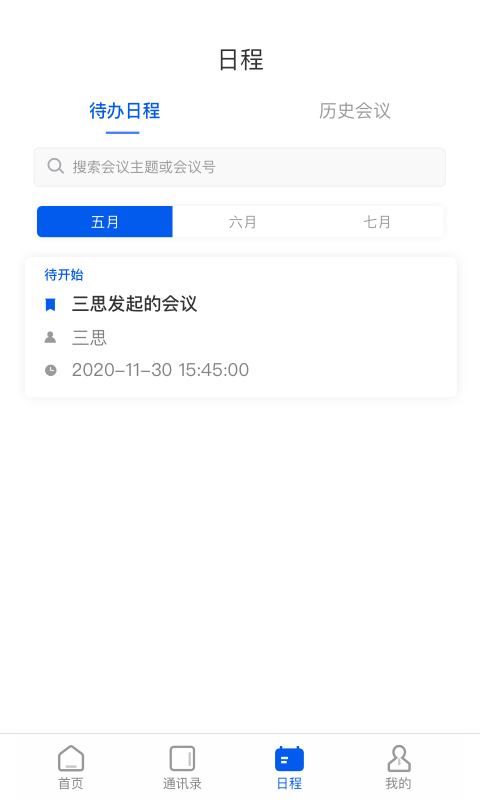
2、预约会议:提前规划日程,系统自动发送提醒。
3、语音会议:纯音频模式,适合移动场景与低带宽环境。
1、【视频业务互通互融】
实现高清会议终端、软终端、VoLTE视频、桌面固话、视频监控、直播等多种视频融合。
2、【视频接入、网络适应能力】
基于IMS、端到端全IP的融合视频会议系统,灵活的视频接入和网络适应能力。
3、【云化平台、资源池架构】
公有云、私有云、混合云的部署方式,有效保护用户投资,降低高清视频会议使用门槛。
4、【视频技术无缝融合】
创新媒体技术,兼容全编全解和分层编码,通过媒体加速优化技术从传输层解决丢包问题。
5、【跨厂商组网】
打破终端行业壁垒,实现平台与终端的跨厂商组网,全面覆盖各办公及行业视频会议需求。
v4.1.3.250528版本
为您优化了体验细节。

学习办公210.07 MB

学习办公84.08 MB

学习办公210.54 MB

学习办公30.34 MB
 查看
查看
 查看
查看
 查看
查看
 查看
查看