热搜:
米卓同屏助手安卓手机版可以帮助用户实现手机与电视、电脑等多设备无缝衔接。只需简单的几步操作,即可享受大屏看电影、游戏投屏的体验。并且还支持高清画质传输,延迟低,操作流畅。不管是会议演示、课堂分享还是家庭娱乐,该软件都能很好满足你的需求,除此之外,还支持一键即可隐藏该软件,后台也不显示,再按一下,便恢复如初,需要的朋友快来下载试试吧!
1、在本站下载安装软件后,进入手机系统设置;
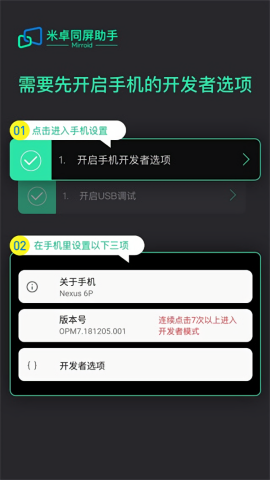
2、之后,点击关于手机进入;
3、滑动到最底部,连续点击7次“版本号”,开启开发者模式;
4、再返回设置,进入“开发者选项”;
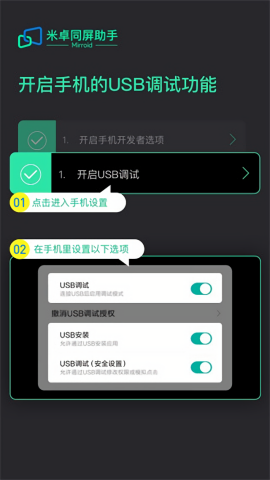
5、接着开启“开发者设置”和“USB调试”;
6、如“USB调试”下有“USB安装”和“USB调试(安全设置)”,请开启这两个项目;
不同安卓版本手机USB 调试开关的开启方法?
如果手机的操作系统版本在 4.2 以下,打开 USB 调试开关的步骤是:
1、打开 [设置];
2、选择 [应用程序];
3、勾选 [未知来源]并选择[开发];
4、勾选 [ USB 调试开关];
如果手机的操作系统版本在 4.2 及以上,打开 USB 调试开关的步骤是:;
1、打开 [设置];
2、点击 [关于手机];
3、拉到屏幕最下方,找到 [版本号],快速点击 5-7 下;
4、快速点击过后,如果出现下图中「您现在处于开发者模式」,说明您点击成功;如果没有,请继续快速点击,直至出现为止;
5、再回到「设置」页面,您就可以找到 [{}开发者选项 ] 了。
6、进入「开发者选项」,点击打开「USB 调试」选项。
1、轻量化体验
内存占用更小,运行更流畅;
2、键鼠操控
打造端游操控体验;
3、响应无延迟
键鼠操作/画面响应无延迟;
4、高清画质
画质损耗小,画面更清晰。
v1.13.0版本
发行通知
1. 新增WiFi功能;
2. 支持PC和手机之间的文件传输;
3. 键盘控制:支持【视图控制】;
4. 新增4种键盘控制键组:鼠标中键、鼠标滚轮向上滚动、鼠标滚轮向下滚动、鼠标右键;
5. 支持自定义帧率和分辨率设置;
6. 修复了输入法底部遮挡的问题。









系统工具3.12 MB
 查看
查看
 查看
查看

系统工具10.02 MB
 查看
查看
 查看
查看

系统工具39.43 MB

系统工具8.98 MB