nodevideo7.6.6版
- 类型:拍照摄影
- 版本:v7.6.6
- 平台:
- 大小:133.71 MB
- 更新时间:2025-10-17 09:52:47
- 备案:蜀ICP备2020033063号-2A
- 星级:
热搜:
nodevideo7.6.6版是一个非常不错的剪辑软件,软件中具有大量的功能,可以很好的辅助您剪辑出精美视频。它是非常好用的版本,平台提供了大量的功能,可以满足您的剪辑需求,并且操作简单,界面十分的简洁,致力于为您营造良好的剪辑环境。
1、如何提高预览速度?
建议不要导入4K视频;
建议不要导入码率过高的视频;
如果一定要使用4K视频,请参考使用预加载来提高预览速度;
预览FPS建议不要超过30,导出时可以设置为60。
2、导出的视频很小,有黑边?
请选择根结点,然后调整【比例】与你的视频一致
3、播放视频时没有声音
请关闭你手机的静音开关并调高音量。
4、播放视频时没有声音
请关闭你手机的静音开关并调高音量。
1、视频拼接:多素材拼接成一个完整视频。
2、视频倒放:一键倒放,特效小视频制作。
3、视频剪切:任意调整素材的时间,快速掐头去尾。
4、视频变速:快、慢变速,轻松get仪式感变速视频。
5、视频剪裁:任意比例裁切,去除不需要的画面区域。
6、视频旋转:调整视频方向,支持90度旋转上下左右翻转。
7、抠图工具:方面易用的抠图工具,只需简单操作,提供多种可供选择工具。
1、为您的另一半制作做一个示爱视频--收获爱情。
2、为您的家人把生活的点滴做成视频--收集回忆。
3、为您的宝宝做一个成长视频--收集成长。
4、为您的婚纱照制作专业的婚庆视频(可以和影楼的效果相媲美)--婚姻的见证。
5、为您把生活中的照片做成动感精美的微视频短片--我型我秀。
6、为您的公司、产品、个人制作宣传片--自我营销。
1、如何让导入素材?
启动App后,点击红色“+”号创建图层并导入素材。除了视频,图像等媒体外,还可以添加形状,填充等图层。
2、如何添加属性?
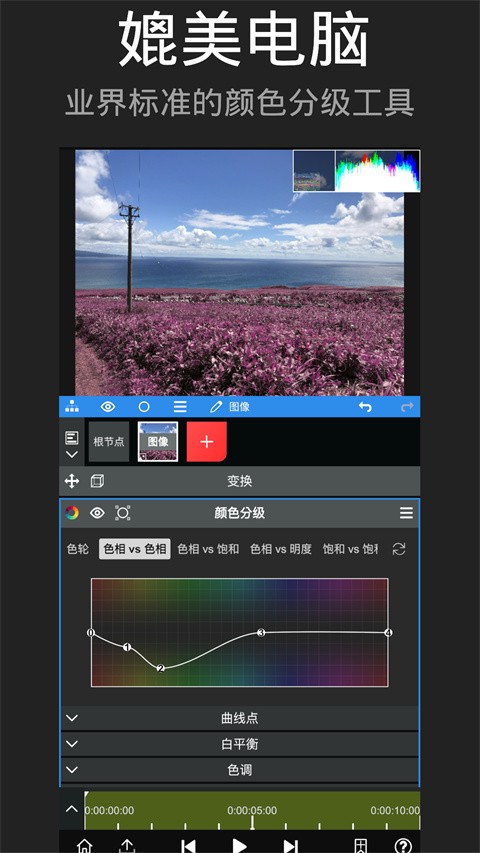
添加完素材后,可以看到上图所示的界面。
每个图层都默认带有变换属性。
拖拽UI区域可以改变它的位置。
点击变换可以更改它的打开状态,关闭后UI将不再显示。
每个属性窗口中都包含各项参数。
拖拽参数数字可以调整数值。
点击参数数字可以进入编辑模式直接输入数值。
点击参数名字可以打开关键帧栏,此时改变数值会自动打上关键帧。
点击“+”号可以添加属性(特效,遮罩,变速等)。
拖拽预览时间线可以预览素材。
点击帮助可以查看App内的帮助文档。
3、如何编辑时间线?
继续添加一段视频素材,然后点击根节点,此时我们可以编辑时间线。
点击左边图标打开时间线编辑器。
拖拽项目可以改变它的时间位置。
将预览游标移动到需要剪辑的位置,点击剪刀图标可以剪辑视频。
更改伸缩数值可以降低或者提高视频速度。
4、如何导出视频?
点击左下角的“导出”图标进入导出界面。
点击“三角形”图标开始导出,等待完成即可。
5、如何删除图层?
点击这里打开图层菜单
点击这里删除
6、如何改变图层顺序?
点击并拖拽来改变图层顺序
7、如何删除视频音乐?
选择视频图层
点击音频属性菜单
点击删除
 查看
查看

拍照摄影67.86 MB
 查看
查看

拍照摄影44.84 MB

拍照摄影11.26 MB
 查看
查看
 查看
查看
 查看
查看