热搜:
视频制作王是一个非常不错的视频剪辑软件,软件中蕴含了大量的剪辑工具,并且都是免费为大家提供的,平台还提供多样的剪辑教程,这样大家就算是新手也可以轻松剪辑出完美视频,它还有免费的模版可以使用,满足大家的使用需求。
1、在视频画面中添加需要的文字内容。
2、分享朋友圈无广告和水印。
3、截取片段,将视频的一些多余部分进行剪切。
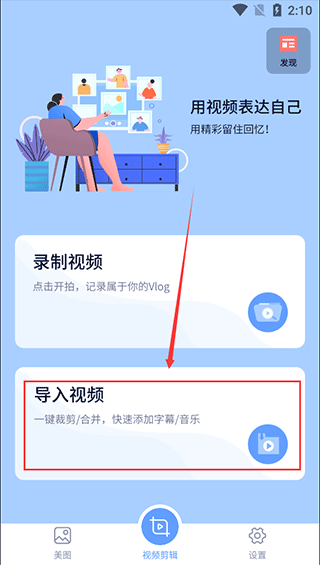
1、打开视频制作王官方版
2、选择【导入视频】进入
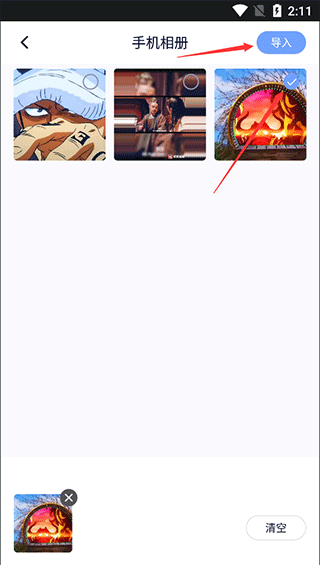
3、选择需要倒放的视频(支持多选编辑),再点击页面右上角的【导入】按钮
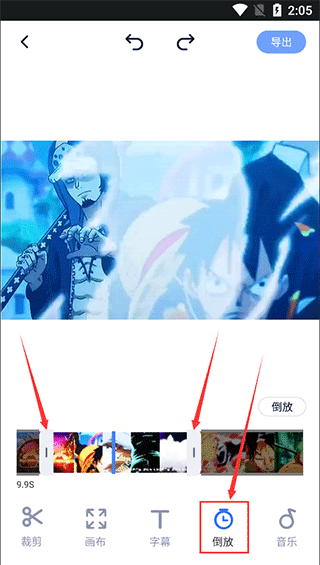
4、在视频编辑页面下方,我们能看到【裁剪】、【画布】、【字幕】【倒放】、【音乐】等功能,我们选择【倒放】功能,然后按照自己的需求调整视频的时间轴
5、调整完成后,点击时间轴上方的【倒放】按钮,然后等待处理完成后,就能预览倒放效果
6、预览觉得可以的话,右上角【导出】即可保存至手机
1、如何添加字幕和音效?
在视频剪辑王中,用户可以通过以下步骤添加字幕和音效:
添加字幕:在时间轴上选择需要添加字幕的视频片段,然后点击工具栏上的“字幕”按钮,在弹出的对话框中输入字幕内容并选择字体、颜色、大小等属性,最后点击“确定”即可将字幕添加到视频中。
添加音效:在音频轨道上选择需要添加音效的位置,然后点击工具栏上的“音效”按钮,在弹出的音效库中选择合适的音效并拖动到音频轨道上即可。
2、如何导出编辑后的视频?
导出编辑后的视频是视频剪辑王的重要功能之一。用户可以通过以下步骤导出视频:
完成视频编辑后,点击工具栏上的“导出”按钮。
在弹出的导出设置对话框中,选择导出格式、分辨率、码率等参数。
点击“开始导出”按钮,等待导出完成即可。
v1.2.0版本
1、新版本上线
2、修复已知BUG







 查看
查看

拍照摄影67.86 MB
 查看
查看

拍照摄影44.84 MB

拍照摄影11.26 MB
 查看
查看
 查看
查看
 查看
查看